
Descarga la Herramienta de Copia de Seguridad MigrateEmails para Gmail – Copia de Seguridad Gratuita de Gmail y Exportación Segura de Correo
Resumen
La Herramienta de Copia de Seguridad MigrateEmails para Gmail es una aplicación gratuita para Windows creada por los desarrolladores de MigrateEmails. Dentro de la categoría de Copia de Seguridad y Almacenamiento en la Nube, esta utilidad ofrece a usuarios comunes una forma fiable y gratuita para proteger sus datos de Gmail. Ya sea que necesites preservar mensajes importantes para cumplimiento legal, proteger correspondencia personal valiosa o simplemente crear un archivo local de tu historial de correo, la herramienta proporciona una solución sencilla.
Puede respaldar no solo el cuerpo de cada correo, sino también adjuntos, contactos, calendarios e incluso etiquetas personalizadas, asegurando que nada se pierda. La interfaz es deliberadamente minimalista: un panel de control limpio, botones claramente etiquetados y asistentes paso a paso te guían desde la autenticación hasta la exportación final. La seguridad está integrada; el software nunca almacena tu contraseña, en su lugar utiliza OAuth 2.0 para obtener un token de solo lectura de Google, que se elimina después de completar la copia de seguridad.
Como las copias se guardan localmente en tu computadora, conservas el control total sobre los datos, evitando cualquier exposición a terceros en la nube. La herramienta también admite copias incrementales, lo que significa que después de la primera exportación completa puedes programar o activar manualmente una sincronización rápida que solo capture elementos nuevos o modificados, ahorrando tiempo y espacio en disco. En conjunto, la Herramienta de Copia de Seguridad MigrateEmails para Gmail se posiciona como una opción confiable y de fácil uso para cualquier persona que desee mantener una copia personal de su cuenta de Gmail sin pagar por un servicio premium.
Características Principales
- Exportación Completa de Correos: Guarda cada correo, incluyendo texto, formato HTML e imágenes incrustadas.
- Preservación de Adjuntos: Todos los archivos adjuntos se almacenan en su formato original, conservando tamaño y metadatos.
- Sincronización de Contactos y Calendarios: Exporta Contactos de Google y eventos del calendario en archivos CSV o iCal.
- Mapa de Etiquetas y Carpetas: Mantiene las etiquetas de Gmail intactas, recreándolas como estructuras de carpetas en tu PC.
- Copia de Seguridad Incremental: Detecta cambios desde la última ejecución, permitiendo actualizaciones rápidas y ligeras.
- Autenticación OAuth 2.0: Inicio de sesión seguro basado en tokens; tu contraseña nunca toca la aplicación.
- Acceso Offline: Los datos respaldados se almacenan localmente, permitiendo acceso de solo lectura sin conexión a internet.
- Formatos de Exportación: Elige entre MBOX (compatible con Thunderbird, Apple Mail) o archivos EML para máxima flexibilidad.
- Procesamiento Multihilo: Utiliza múltiples núcleos de CPU para acelerar la exportación de buzones grandes.
- Gratis y sin Anuncios: Completamente gratis para descargar y usar, sin tarifas ocultas ni interrupciones por anuncios.
Guía de Instalación y Uso
Comenzar con la Herramienta de Copia de Seguridad MigrateEmails para Gmail es intencionalmente sencillo. Primero, visita el sitio web oficial de MigrateEmails y haz clic en el botón Descargar para Windows. El instalador es un archivo .exe ligero (aproximadamente 25 MB) que funciona en Windows 7, 8, 10 y 11. Después de completar la descarga, ejecuta el instalador y sigue las indicaciones en pantalla: acepta el acuerdo de licencia, elige una carpeta de instalación (la predeterminada funciona para la mayoría de los usuarios) y haz clic en “Instalar”. Una vez finalizada la instalación, inicia el programa desde el acceso directo del escritorio o el menú Inicio.
Al iniciar por primera vez, se te presentará una pantalla de bienvenida limpia. Haz clic en el botón Conectar Gmail, que abrirá una ventana de OAuth de Google. Inicia sesión con la cuenta de Gmail que deseas respaldar, otorga los permisos de solo lectura solicitados y serás redirigido de nuevo a la aplicación.
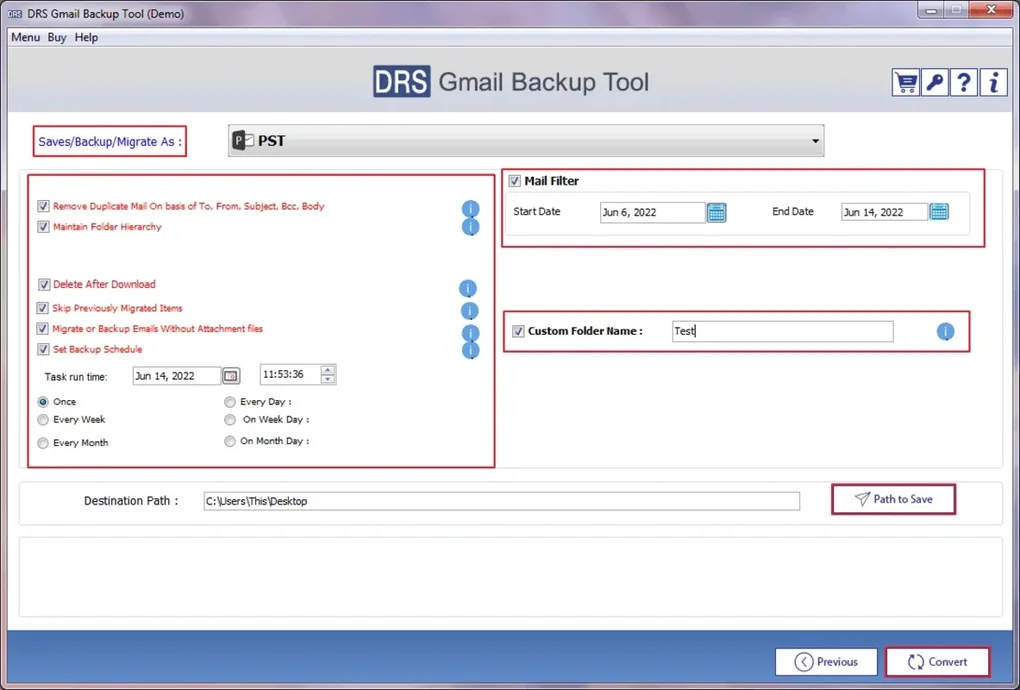
El siguiente paso es seleccionar qué deseas respaldar. Usa las casillas de verificación para incluir correos, adjuntos, contactos y calendarios. También puedes especificar etiquetas particulares o rangos de fechas si no necesitas todo el buzón.
Elige una carpeta de destino en tu unidad local – se recomienda elegir una ubicación con espacio libre suficiente, ya que los buzones grandes pueden consumir varios gigabytes. Luego, haz clic en el botón Iniciar Copia de Seguridad. La barra de progreso mostrará el estado en tiempo real, y el panel de registro mostrará mensajes detallados como “Descargando adjunto: factura_2023.pdf (2,4 MB)”. Para cuentas masivas, puedes habilitar la opción “Ejecutar en segundo plano”, permitiéndote seguir usando tu computadora mientras la copia avanza.
Cuando el proceso finalice, la herramienta presentará una pantalla de resumen que indica el número total de mensajes exportados, el tamaño de los adjuntos guardados y cualquier advertencia (por ejemplo, elementos que no pudieron descargarse por problemas de permisos). Ahora puedes abrir el archivo MBOX generado en clientes de correo como Mozilla Thunderbird, o explorar la jerarquía de carpetas para ver archivos EML individuales. Para copias incrementales, simplemente haz clic en el botón Sincronizar Cambios la próxima vez que ejecutes el programa; el software comparará el buzón actual con la copia de seguridad existente y solo descargará elementos nuevos o modificados.
Si encuentras algún error, la pestaña integrada “Ayuda y Soporte” enlaza a una base de conocimientos, y el archivo de registro se puede exportar para solucionar problemas. En conjunto, el flujo de instalación y uso está diseñado para ser lo más fluido posible, incluso para usuarios con poca experiencia técnica.
Compatibilidad, Ventajas y Desventajas
Sistema Operativo: Windows 7, 8, 10, 11 (64 bits)
Ventajas
- Completamente gratis sin tarifas ocultas ni modelo de suscripción.
- Autenticación segura mediante OAuth 2.0 garantiza que tu contraseña nunca se almacene.
- Exportación completa de correos, adjuntos, contactos y calendarios en formatos ampliamente compatibles.
- Capacidad de copia incremental que ahorra tiempo y espacio en disco en ejecuciones posteriores.
- Instalador ligero y requisitos de sistema modestos; funciona bien en hardware antiguo.
- Procesamiento multihilo acelera la exportación de buzones grandes.
- Acceso offline a las copias significa que puedes leer tu archivo de correo sin conexión a internet.
- Interfaz clara y paso a paso que guía incluso a usuarios no técnicos.
- Sin anuncios, ventanas emergentes ni actualizaciones forzadas – una experiencia verdaderamente limpia.
- Actualizaciones regulares del desarrollador mantienen la compatibilidad con la API de Google.
Desventajas
- Actualmente solo disponible para Windows; no hay cliente nativo para macOS, Linux, Android ni iOS.
- No ofrece integración con almacenamiento en la nube (por ejemplo, exportación directa a Dropbox o Google Drive).
- Los buzones grandes pueden requerir una cantidad considerable de espacio en disco local durante el proceso de exportación.
- La programación avanzada (copias automáticas diarias/semanales) no está integrada; requiere iniciación manual.
- Personalización limitada de las convenciones de nombre de archivos de exportación.
Preguntas Frecuentes
¿Es realmente gratuita la Herramienta de Copia de Seguridad MigrateEmails para Gmail?
Sí, la herramienta es completamente gratuita para descargar y usar. No hay tarifas de suscripción ocultas, ni niveles premium, ni anuncios dentro de la aplicación.
¿Puedo respaldar múltiples cuentas de Gmail a la vez?
La versión actual permite una cuenta por sesión. Para respaldar cuentas adicionales, simplemente cierra sesión y repite el proceso de autenticación con la otra dirección de Gmail.
¿Qué formato de archivo utiliza la copia de seguridad?
Puedes elegir entre MBOX (compatible con la mayoría de los clientes de correo de escritorio) o archivos EML individuales para cada mensaje. Los adjuntos se guardan en su formato original junto con los archivos de correo.
¿Almacena la aplicación mi contraseña de Gmail?
No. La herramienta utiliza el protocolo OAuth 2.0 de Google, que emite un token de solo lectura temporal. El token se elimina después de completar la copia de seguridad, por lo que tu contraseña nunca toca el software ni ningún servidor externo.
¿Puedo programar copias de seguridad automáticas?
La programación automática no está integrada en la versión gratuita. Sin embargo, puedes crear una tarea de Programador de Windows que ejecute el programa con argumentos de línea de comandos adecuados para lograr un resultado similar.
¿Qué ocurre si el proceso de copia de seguridad se interrumpe?
La aplicación mantiene un archivo de punto de control. Cuando reinicies la copia de seguridad, se reanuda desde el último mensaje guardado con éxito, evitando descargas duplicadas y ahorrando tiempo.
Conclusión y Llamado a la Acción
Si buscas un método confiable y gratuito para proteger tus datos de Gmail en una PC con Windows, la Herramienta de Copia de Seguridad MigrateEmails para Gmail ofrece exactamente lo que necesitas. Su énfasis en seguridad, facilidad de uso y opciones de exportación completas la convierten en una elección destacada entre las herramientas gratuitas de copia de seguridad. Aunque la ausencia de soporte nativo para macOS o dispositivos móviles puede ser una desventaja para algunos, la funcionalidad principal —exportación completa de correos, adjuntos, contactos y calendarios— cubre los requisitos esenciales para usuarios personales, freelancers y pequeñas empresas.
Toma el primer paso hacia la protección de tus comunicaciones hoy mismo. Descarga la Herramienta de Copia de Seguridad MigrateEmails para Gmail ahora, ejecuta la configuración rápida y crea un archivo local y buscable de tu cuenta de Gmail. Con copias incrementales y acceso offline, tendrás la tranquilidad de saber que incluso si Google experimenta una interrupción, tus mensajes importantes permanecerán almacenados con seguridad en tu propio hardware.
No esperes a que ocurra un incidente de pérdida de datos para actuar. Haz clic en el botón de descarga a continuación, sigue la sencilla guía de instalación y disfruta de una experiencia de copia de seguridad segura y sin anuncios que puedas confiar.
Descarga la Herramienta de Copia de Seguridad MigrateEmails para Gmail – Gratuita, Segura y Fácil
La Herramienta de Copia de Seguridad MigrateEmails para Gmail ofrece una interfaz limpia y de fácil uso combinada con una seguridad robusta mediante OAuth. La capacidad de exportar correos, adjuntos, contactos y calendarios en formatos MBOX y EML hace que sea versátil para diversos flujos de trabajo. Aunque está limitada a Windows, su precio gratuito y la función confiable de copia incremental superan la restricción de plataforma para la mayoría de usuarios personales y pequeñas empresas.







